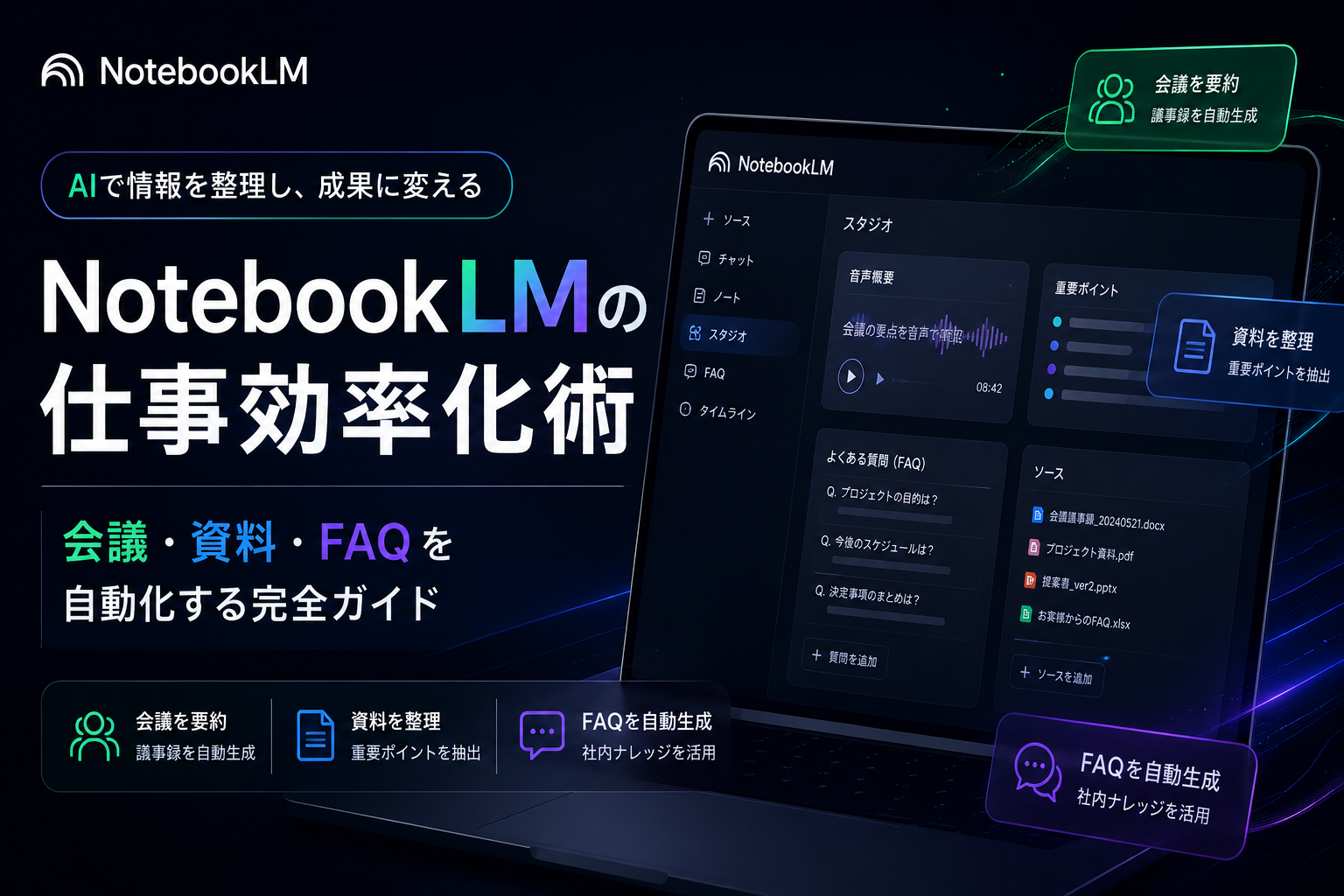
- NotebookLMは「自分がアップした資料だけ」を情報源にするGoogleのAIアシスタント。ハルシネーションが起きにくくビジネス用途に強い
- 2026年2月にPPTX出力対応、3〜4月にクイズ・フラッシュカード機能が大幅強化。提案資料も研修教材も一気通貫で作れる時代に
- 議事録・社内FAQ・営業録音・PDFマニュアルなど、定型業務の自動化に向く。導入企業では問い合わせ件数が40%削減した事例も
「NotebookLMって名前は聞くけど、結局のところChatGPTとどう違うの?」と気になっている方は多いと思います。
実はNotebookLMは、ここ半年で業務利用にいちばん向いているAIへと急速に進化しているんです。アップロードした資料だけを情報源にする仕組みのおかげで、社内マニュアル・議事録・契約書のような「外に出したくない情報」もしっかり扱えるとのことです。
しかも2026年2月にはPowerPoint出力に対応し、3月〜4月にかけてクイズ機能やフラッシュカード機能まで強化されました。ただの「読み込みAI」から「アウトプットまで完結するAI」に変わってきています。
この記事では、副業や本業でAIを使い倒している目線から、NotebookLMの仕事効率化術を10個まとめてご紹介します。会議・資料作成・FAQ対応を自動化したい方は、ぜひ最後までチェックしてみてください。
1. NotebookLMの仕事効率化が2026年5月にここまで進化した理由
NotebookLMが「ただのチャットAI」と一線を画すのは、設計思想がそもそも違うからです。
ChatGPTやClaudeが「世の中の知識をもとに答えるAI」だとすると、NotebookLMは「あなたが渡した資料だけをもとに答えるAI」。だからこそ、業務文書の取り扱いに強いと言われています。
2026年に入ってからの機能強化スピードがかなり速く、業務効率化のスタンダードツールになりつつあるそうです。
1-1. 自分の資料だけを情報源にする「グラウンディング」が信頼性のカギ
NotebookLMの最大の特徴は、Googleが「グラウンディング(Grounding)」と呼んでいる仕組みにあります。
これは、回答の根拠を必ずアップロードした資料の中から探し、引用元を明示してくれる機能のことです。AI特有の「もっともらしい嘘(ハルシネーション)」が起きにくく、業務用途で重宝されているとのことです。
たとえば社内マニュアルをアップして「経費申請の上限は?」と聞けば、該当ページへのリンク付きで答えてくれます。「AIの回答を鵜呑みにできない」という業務利用の壁を、引用元表示で乗り越えているのが強みですね。📚
1-2. 2026年2月〜4月の最新アップデート一覧
ここ数か月のアップデートを表でまとめておきます。
| 時期 | アップデート内容 |
|---|---|
| 2026年2月 | PPTX形式でのエクスポート対応。NotebookLMで構成→PowerPointで仕上げの一気通貫が可能に |
| 2026年3月 | クイズの見直し・やり直し、新トピックでのクイズ生成、個別削除に対応 |
| 2026年4月 | フラッシュカードと正答スコアリングが強化。次に学ぶべき内容の提案も表示されるようになった模様 |
特にPPTX出力は、提案資料・社内研修資料を作る人には待望の機能だったと言われています。NotebookLMで論点を整理→そのままPowerPointへ流す、という流れが現実的になりました。
1-3. ChatGPT・Claudeとの違いをひと目で比較
同じ生成AIでも、得意分野はかなり違います。
| 項目 | NotebookLM | ChatGPT | Claude |
|---|---|---|---|
| 情報源 | アップした資料のみ | 学習データ+Web | 学習データ+資料 |
| 引用元表示 | 常時あり | 条件付き | 条件付き |
| 得意な用途 | 社内資料・調査・要約 | 創作・汎用対話 | 長文処理・コード |
| 音声化機能 | 2人AI対話のポッドキャスト | 音声会話のみ | 音声会話のみ |
| 料金(個人) | 無料/Plus月$20相当 | 無料/Plus月$20 | 無料/Pro月$20 |
「外に出したくない資料を扱う業務」ならNotebookLMが本命と言って差し支えない印象です。逆に、汎用的なライティングや創作にはChatGPTやClaudeのほうが向いています。
2. NotebookLMの仕事効率化術10選|会議・資料・FAQを自動化
ここからが本題、実際にどう使うかを10パターンご紹介します。どれも企業や個人事業主の現場で使われている実例ベースです。
「自分の業務に近いところから1つだけ試してみる」というのが、定着させるコツとのことです。
2-1. 議事録の一元管理と要約で会議地獄から脱出
会議の議事録を毎回NotebookLMにアップしておくと、過去の決定事項を横断的に検索できるようになります。
「この案件、前回どこで結論が出たんだっけ?」という確認作業が、検索1回で済むそうです。議事録ノートを1つ作って、毎回そこに追加していくだけで、立派なナレッジベースになります。
具体的な使い方としては、Googleドキュメントの議事録URLをそのままソースに追加するのがおすすめです。NotebookLMはGoogleドキュメントとリアルタイムに同期するので、議事録を更新するたびに最新版が自動反映されるとのことです。
応用例として、「先月のプロジェクト会議で出たアクションアイテムを一覧化して」と聞くと、未完了タスクだけを抜き出してくれます。週次レポートの素材集めが10分以内で終わるという声もあるそうです。
2-2. 社内FAQ・チャットボット化で問い合わせ40%削減
業務マニュアル・社内規定・過去のQ&Aを集約しておけば、社内FAQボットとして使えます。
「有給休暇の申請方法は?」「経費精算の締め日は?」といった質問にマニュアル根拠付きで答えてくれるので、総務・労務への問い合わせが減ったそうです。導入企業では社内問い合わせが約40%削減された事例もあるとのことです。
運用のコツは、ノートを部署ごとに分けることです。「総務FAQ」「経理FAQ」「情シスFAQ」といった具合に分割しておくと、質問のヒット精度が一気に上がる模様です。
NotebookLMの共有機能を使えば、ノートのリンクをチャットツールに貼っておくだけでチーム全員が同じFAQを参照できます。Slackのワークスペースに固定しておく運用が定着しやすいとのことです。
2-3. 営業録音の自動分類で顧客課題を見える化
営業の通話録音を文字起こしし、NotebookLMにアップロードすると、顧客の課題・導入検討時期・関心分野などを自動で整理してくれます。
営業マネージャーが全通話を聞き直す手間がなくなり、案件の温度感を把握する時間が大幅に短縮できる模様です。属人化しがちな営業ノウハウの可視化にも役立ちます。
具体的なプロンプト例としては、「この通話の中で顧客が懸念点として挙げた箇所をすべて抽出して」「次回の提案で押さえるべきポイントを3つ整理して」といった指示が効果的とのことです。
さらに、複数の通話録音を1つのノートに集約すれば、「失注した案件に共通する課題」を横断分析できます。商談プロセス改善のヒントが見つかると評価されています。
2-4. PPTX出力で提案資料を一気通貫作成
2026年2月のPPTXエクスポート対応が、地味に革命的なアップデートです。
調査資料・参考PDFをまとめてアップ→構成案をNotebookLMで作成→PowerPoint形式で出力→最終調整、という流れが現実的になりました。「資料の骨組みを考える時間」が圧倒的に短縮されると評判です。
使い方の流れは、まずノートに必要なソースを集めたうえで「この内容で15枚構成のプレゼン資料を作って」と指示します。すると章立て・各スライドのタイトル・本文の骨子まで一気に組み立ててくれるとのことです。
PPTX出力後はPowerPointやKeynoteで開いて、デザイン・図解・写真を足すだけで完成します。資料作成の所要時間が半分以下になったという声も多いです。
2-5. 音声概要(Audio Overviews)で通勤中インプット
NotebookLMの「音声概要」機能は、アップした資料を2人のAIホストが対話形式で解説するポッドキャストを自動生成してくれます。
移動中・家事中にイヤホンで流せば、業界レポートや社内資料が自然に頭に入るそうです。「読む時間がない」という言い訳が通用しなくなる恐ろしい機能でもあります。
音声は10〜15分程度の長さに自動調整され、内容の重要ポイントを掛け合いで解説する構成になっています。難しいレポートも対話形式で耳から入ると理解しやすいと評判です。
応用例として、自分の事業計画書をアップして音声化→第三者視点の解説を客観的に聞く、という使い方も注目されています。事業の弱点に気づけるとのことです。
2-6. Deep Researchで競合・市場調査を高速化
Deep Research機能を使うと、アップした資料に加えて関連する信頼性の高い外部情報をAIが自動で調べてきてくれます。
競合比較・市場動向の調査が手早くまとまるので、企画書のたたき台作りに重宝するとのことです。出典が明示されるので、そのまま社内資料に転用しやすいのもポイントです。
たとえば「自社サービスの企画書」をアップし、「競合3社のサービス内容を調べて、自社との差別化ポイントを整理して」と指示すると、Deep ResearchがWebから情報を集めて比較表まで作成してくれる模様です。
従来なら半日かかっていた競合調査が、30分程度で初稿レベルまで仕上がるとのこと。出典URLが残るので、ファクトチェックも比較的容易です。
2-7. 大量PDFマニュアルの即答化
分厚いマニュアル・契約書・仕様書をPDFのまま放り込めば、必要な箇所を質問1つで引っ張り出せます。
「Ctrl+Fで該当箇所を探す→前後を読む」という地味に時間がかかる作業がほぼ不要に。複雑な保険約款や法令文書を扱う仕事の方には特におすすめできるそうです。
NotebookLMは回答に「マニュアルの何ページ・どの段落から引用したか」を明示してくれるので、根拠を確認しながら使えます。社内監査・法務レビューでも信頼して使える運用が組める模様です。
1ノートに最大300本までソースを追加できる(Plus版の場合)ため、過去5年分のマニュアル改定履歴をすべて入れておく、といった使い方もできるそうです。
2-8. クイズ・フラッシュカードで研修・学習を自動化
2026年4月のアップデートで、フラッシュカードと正答スコアリングが強化されました。
新人研修用のマニュアルをアップ→自動でクイズ生成→理解度をスコアリング、という流れが組めます。研修担当者がテストを手作りする時間を大幅にカットできる模様です。教育コンテンツとしても優秀です。
新人研修だけでなく、資格試験対策・社内認定試験の問題集作りにも応用が効きます。テキストをアップして「重要箇所から30問のクイズを作って」と指示するだけで、選択式・記述式の混合問題が用意されるそうです。
2026年4月以降は、間違えた問題の傾向から「次に勉強すべき分野」を提案する機能も追加されました。学習者ごとの弱点に合わせた指導が自動でできる、まさにAI家庭教師の世界が現実になっています。
2-9. YouTube動画から知識を抽出してメモ化
NotebookLMはYouTubeのURLをそのまま読み込ませることもできます。
1時間のセミナー動画から要点を箇条書きで抽出したり、特定のテーマだけ取り出してメモ化したりが可能です。動画教材を「読める形」に変換するツールとして使うと、学習効率が一気に上がります。
具体的には、AI解説系・ビジネス書要約系・カンファレンスのアーカイブ動画など、情報密度の高い動画と相性が良いとのことです。倍速視聴の代わりに、要点だけをテキストで読む選択肢が増えました。
注意点として、字幕がないYouTube動画は読み込みできない場合があります。海外チャンネルでも自動字幕がついていれば対応する模様です。
2-10. 複数ソース横断で論点整理・レポート作成
NotebookLMが本領を発揮するのは、複数の資料を横断して扱うときです。
たとえば「3社の決算資料」「業界レポート2本」「自社の過去議事録」を一気にアップして、「共通する課題は?」と聞けば、横断的にまとめてくれます。アナリスト・コンサル・企画職にとっては手放せないツールになりつつあるとのことです。
横断分析のコツは、ソースの種類を意図的に混ぜることです。テキスト・PDF・動画・Web記事を組み合わせると、視点の異なる情報が自然に統合されて、より深い洞察が得られる模様です。
レポート作成時には「箇条書きで」「ですます調で」「3000字程度で」といった出力形式の指定もできます。最終的な文章テイストもまとめて整えられるので、納品レベルの初稿が出てくるとのことです。
3. NotebookLMの料金・始め方・注意点
「効率化に良さそうだけど、料金とか導入のハードルが気になる」という声も多いところです。
結論から言うと、まずは無料版で十分試せます。本格導入したくなったら有料版を検討する流れがおすすめです。
3-1. 無料版とPlus版の違い・選び方
2026年5月時点での違いを整理しておきます。
| 項目 | 無料版 | Plus版(Google AI Pro/Ultra) |
|---|---|---|
| ノート数 | 最大100 | 最大500 |
| 1ノートのソース数 | 最大50 | 最大300 |
| 音声概要の生成回数 | 1日3回 | 1日20回 |
| カスタマイズ機能 | 制限あり | すべて利用可 |
| 料金(参考) | 無料 | 月$19.99〜(Google AI Proに含まれる) |
個人利用なら無料版でも十分。チームでガッツリ使うならPlus版が現実的です。
3-2. 始め方3ステップ
notebooklm.google.com にアクセスし、Googleアカウントでログインします。仕事用と個人用は分けておくのがおすすめです。
「新しいノートブック」を作成し、PDF・Googleドキュメント・YouTubeのURL・テキストファイルなどをアップロードします。最初は3〜5本くらいの少なめの資料で試すのがコツです。
右側のチャット欄から質問してみたり、「音声概要を生成」ボタンでポッドキャスト化を試してみましょう。10分も触れば「これはすごい」となるはずです。
3-3. ビジネス利用で注意したいポイント・デメリット
便利な反面、業務利用ではいくつか気をつけたい点もあります。
まず機密情報の取り扱い。Googleの利用規約上、無料版でアップした内容がモデル学習に使われない設計になっているとはいえ、社内ルール・コンプライアンス上「Google製品にアップしてよいか」の確認は必須です。
次に日本語要約の精度。長文の要約はかなり優秀ですが、固有名詞や専門用語の扱いがたまにあやしくなる場面もあるとのことです。出力結果は必ず人の目でチェックする運用が安心です。
最後に機能の更新スピード。NotebookLMは進化が早く、UIや仕様が頻繁に変わります。社内マニュアルを作るときは「最新仕様に追従しやすい書き方」を意識しておくと長持ちします。
4. まとめ|NotebookLMで仕事効率化を始めるなら今がベストタイミング
NotebookLMは2026年に入ってから一気に進化し、いまや「資料を整理してアウトプットまで持っていく」を1ツールで完結できる存在になっています。
議事録・社内FAQ・営業録音・提案資料・研修教材まで、定型業務の多くがこれ一つで効率化できる時代に。導入のハードルも低いので、まずは無料版で1ノートだけ作ってみるところから始めるのがおすすめです。
- NotebookLMは「自分の資料だけ」を情報源にするAI。引用元表示で業務利用に強い
- 2026年のアップデートでPPTX出力・クイズ・フラッシュカード機能が強化された
- 議事録・FAQ・営業・PDFマニュアル・研修まで、定型業務の自動化に幅広く使える
- 無料版でも十分試せる。まずは1ノートで小さく始めて、定着したら有料版へ
4-1. よくある質問(FAQ)
- NotebookLMは無料で使えますか?
-
はい、Googleアカウントがあれば無料で利用できます。ノート数や音声概要の生成回数に上限はありますが、個人利用や試験導入なら十分な内容です。
- アップロードした資料は学習データに使われますか?
-
Googleの公式説明によれば、NotebookLMにアップしたコンテンツはモデルの学習に使用されない設計とのことです。ただし社内ルール上の判断は別途必要なので、機密情報を扱う際は事前確認が安心です。
- ChatGPTやClaudeから乗り換えるべきですか?
-
用途次第です。社内資料の調査・要約・FAQ用途ならNotebookLMが優位、創作・コード生成・対話的な作業はChatGPTやClaudeが優位です。併用するのが一番効率的とのことです。
- 日本語の精度はどのくらいですか?
-
日本語の長文要約・質問応答は実用レベルです。固有名詞の取り違いがたまに起きるので、最終チェックは人の目で行うのが安心です。
- PowerPoint出力はどんな形式ですか?
-
2026年2月のアップデートでPPTX形式エクスポートに対応しました。NotebookLMで構成を作り、PowerPointで仕上げる一気通貫ワークフローが組めるとのことです。
4-2. Ponkoとkumaの掛け合い

NotebookLMってきいたことあるけど、ChatGPTとどうちがうんですか?

いい質問ですね!NotebookLMはアップした資料だけを情報源にするAIなんですよ。だからウソを言いにくくて、業務文書を扱うのに向いているんです。

なるほどですね!じゃあ会社のマニュアル全部いれちゃえばいいんですか?べんりすぎるです~。

気持ちはわかります!でも、機密情報をアップする前に社内ルールを確認するのが大事です。試すなら、まずは公開資料や自分で作ったメモあたりから始めるのが安心ですよ。

じゃあボクは、まずYouTubeのセミナー動画をいれてためしてみるです~。

いい入り口ですね!動画から要点をメモ化するだけでも仕事効率化のすごさを実感できますよ。小さく始めて、慣れてきたら議事録やFAQに広げていきましょう。応援してます!😊