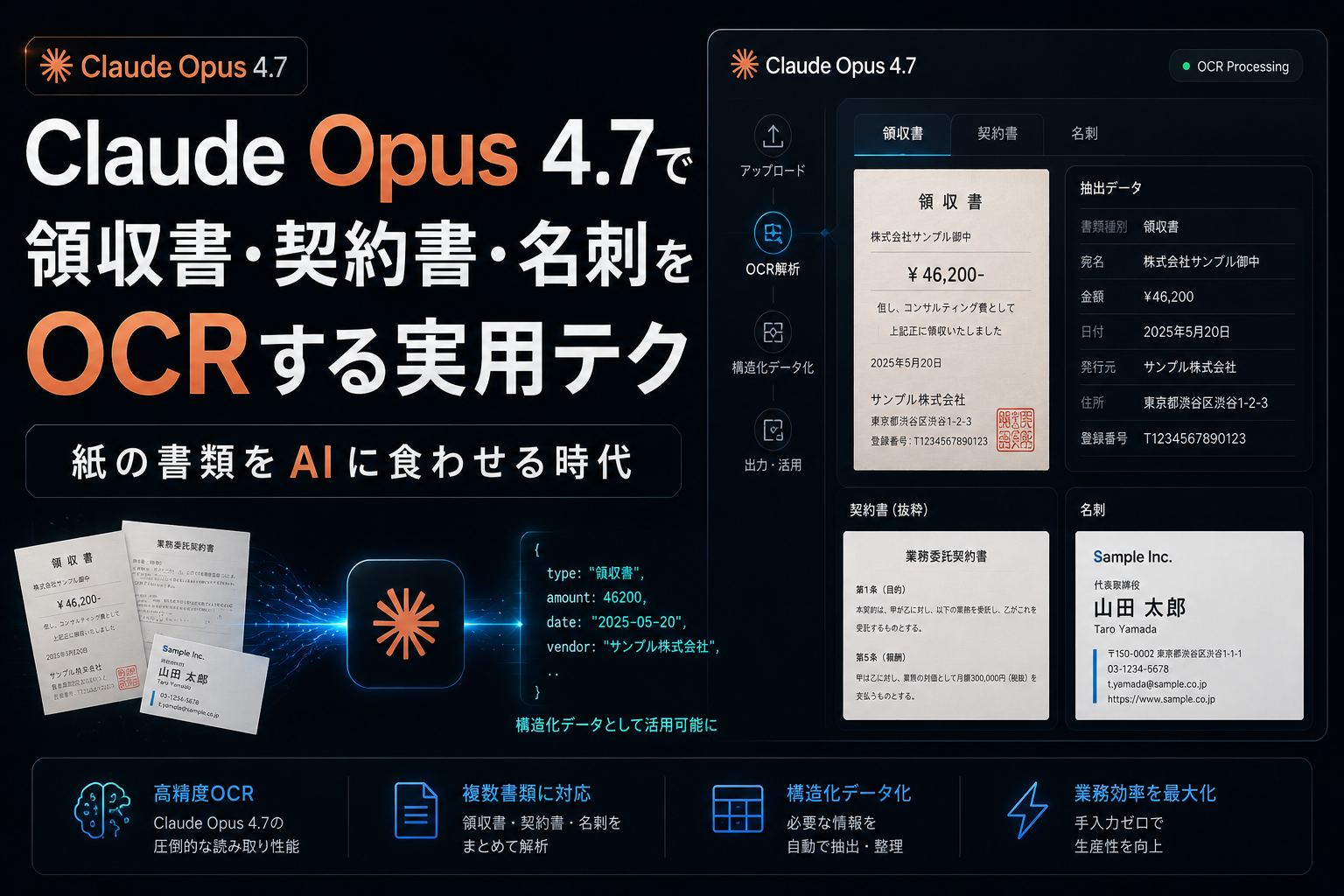
- Claude Opus 4.7は画像解像度が2,576px/3.75MPまで対応。Opus 4.6(1,568px/1.15MP)の3倍超の情報量を扱えるようになった
- 従来は潰れて誤読していたグラフラベル・テーブル数値・小さな文字も正確に読み取り可能。OCR用途で実用レベルに
- 領収書・契約書・名刺・手書きメモ・医療明細など、紙書類の電子化が驚くほど手軽に。1Mトークン対応で書籍丸ごと処理もOK
「机に積まれた紙の領収書、いつかデジタル化したいけど面倒くさい…」そんなお悩み、AIで一気に片づく時代がついに来ました。
2026年4月にリリースされたClaude Opus 4.7は、画像認識の解像度が従来の3倍超に進化。写真を撮ってAIに渡すだけで、紙の書類がそのままデータに変わるという、地味に革命的なアップデートが入っています。
これまで「OCRソフトを買って、スキャンして、修正して…」という手間がかかっていた作業が、Claudeに画像を投げるだけで完結する世界に。副業や個人事業主、さらには企業の経理・営業にとってかなり大きな変化です。
この記事では、Claude Opus 4.7のOCR性能を実用ベースで活かす10のテクニックを、具体的なプロンプト例付きでご紹介します😊
1. Claude Opus 4.7のOCRが「紙書類をAIに食わせる時代」を本気で連れてきた
「ChatGPTでも画像読めるじゃん?」と思われた方、おっしゃる通りです。けれどOpus 4.7の進化は別次元、と言ってもいいレベルになっています。
2026年4月16日のリリースから1ヶ月、すでに業務利用での評価が固まりつつあるそうです。
1-1. 解像度3倍超(2,576px/3.75MP)で何が変わったのか
Claudeの画像処理は、長らく「長辺1,568px / 約115万画素」が上限でした。Opus 4.7ではこれが長辺2,576px / 約375万画素まで拡張されたとのことです。
数字だけ見るとピンとこないかもしれませんが、現実的なインパクトは大きく、A4の文書を画面いっぱいにスキャンしても文字がぼやけずに読み取れるレベルになりました。スマホで撮影した領収書も、よっぽど手ブレしていない限り読めるそうです。
従来は文書を分割アップロードする必要があったのが、1枚で済むようになったのも地味にうれしいポイントです。
1-2. Opus 4.6時代の「グラフ数字が潰れる」問題は完全に過去のものに
Opus 4.6で画像認識を試した方なら、ダッシュボードのグラフラベルやテーブルの数字が潰れて誤読される事象に悩まされた経験があるかもしれません。
Opus 4.7では同じスクリーンショットでも、セル値・凡例ラベル・小さな注釈まで正確に拾うようになったそうです。BIツールの全画面キャプチャを丸ごと渡して数値抽出を頼むような使い方も、現実的な精度で動くようになりました。
これが地味にすごい変化で、「画像から数値を取り出す → スプレッドシートに転記」という作業がAI任せにできるようになっています。
1-3. Tesseract等の従来OCRと何が違う?精度・文脈理解の比較表
従来型OCR(TesseractやGoogle Vision API等)と、Claude Opus 4.7のOCR的な使い方を比較してみます。
| 項目 | 従来型OCR | Claude Opus 4.7 |
|---|---|---|
| 文字認識精度 | 印刷文字に強い/手書きは弱い | 印刷・手書き両方に強い |
| レイアウト理解 | 苦手(座標を別処理) | 表・項目構造をそのまま把握 |
| 文脈把握 | 文字を拾うだけ | 「金額」「日付」など意味で抽出可能 |
| 誤字補正 | ほぼなし | 文脈で自動補正 |
| 出力形式の指定 | テキストのみ | JSON/CSV/Markdown等自由 |
「文字を読む」だけでなく「意味を理解して整理する」のがOpus 4.7のOCR的活用の真骨頂です。従来OCRが苦戦してきた領収書の項目仕分けや、契約書の条項抽出までこなせる時代になりました。
2. 領収書・契約書・名刺をOCRする実用テク10選
ここからが本題、Opus 4.7のOCR性能を実務でどう使うかの実用テク10選です。どれも明日から試せる具体例ばかりです。
プロンプトの基本パターンは「画像を渡す+出力形式を指定する」のたった2つ。難しい設定は要りません。
2-1. 領収書の項目別データ化で経費精算を爆速化
溜まりがちな領収書をスマホで撮影→Claudeに「日付・店名・金額・税込/税抜・支払方法をJSONで抽出して」と指示するだけで、項目別の構造化データが返ってきます。
1枚あたり数秒、10枚まとめて投げても1〜2分で全件処理完了。スプレッドシートに貼り付けるだけで経費精算リストが完成する模様です。確定申告期間の領収書整理が劇的に楽になると評判です。
応用例として、軽減税率(8%)対象品目と通常税率(10%)対象品目を分けて抽出する指示も効きます。コンビニ領収書のように税率が混在する書類でも、Opus 4.7は項目ごとの税率を理解して仕分けてくれるとのことです。
個人事業主や副業ワーカーなら、月初にまとめて1ヶ月分の領収書を処理する運用が定着しやすいそうです。会計ソフトのCSV取り込み形式に合わせて出力すれば、freeeやマネーフォワードへの転記も自動化できます。
2-2. 契約書PDFを丸ごと読ませて条項チェック
1Mトークン対応のおかげで、数十ページの契約書PDFを丸ごと投入できます。
「責任範囲・解約条件・自動更新条項をピックアップして」「リスクのある条項を3つ挙げて」といった指示で、要点を一気に抽出できるとのことです。法務レビューの一次スクリーニングに使われ始めているそうで、確認漏れの低減に役立つ模様です。
具体的なプロンプト例として、「相手方有利な条項と自社有利な条項を分けて整理」「ペナルティ条項の金額・条件を一覧化」「過去の類似契約と異なる箇所を指摘」といった使い方が広がっています。新規契約の締結前チェックや、過去契約の棚卸しにも応用できるそうです。
注意点として、最終的な法務判断はあくまで人間の弁護士・法務担当が行う必要があります。Opus 4.7のチェックは「人間が見落としを防ぐための補助線」として位置付けるのが安全とのことです。
2-3. 名刺を撮影→CSV化で営業リスト自動生成
溜まった名刺をまとめて撮影→Claudeに「氏名・会社名・部署・役職・メール・電話番号をCSV形式で抽出」と頼むだけ。
名刺管理アプリを買わなくても、十分実用的な営業リストが作れます。会社ロゴや小さな印字も解像度3倍効果でしっかり拾うので、名刺管理サービスの代替として使う動きも出てきているそうです。
応用テクとして、複数の名刺を1枚の写真にまとめて配置→一括スキャンする方法もあります。10枚並べて撮影しても、Opus 4.7は1枚ずつ識別してCSV化してくれる模様。展示会で大量の名刺を集めたあとの整理が一気に終わります。
営業ツールへの取り込みもスムーズで、SalesforceやHubSpotのインポート用フォーマットを指定すれば、そのまま顧客マスタに登録できる形で出力されるとのことです。
2-4. 手書きメモ・付箋を構造化テキストに
従来のOCRが最も苦手としていた手書き文字も、Opus 4.7はかなりの精度で読み取ります。
会議中に書いたノート、付箋に走り書きしたToDo、ミーティングのホワイトボード写真などを撮影し、「Markdown形式の議事録に整形して」と指示すれば、見出し・箇条書き付きのきれいなテキストに変換してくれるとのことです。
研究者・学生にも嬉しいのが、ノートの図解や数式まで構造を保ったまま読み取れる点です。手書きの矢印や囲みもレイアウトとして理解してくれるので、思考整理メモがそのままデジタル資料になる模様です。
子どもの自由研究ノート・読書感想文の下書きなど、家庭のシーンでも活用できます。家事の合間に取った付箋メモから、買い物リストや家族のスケジュール表を自動生成する使い方も広がっています。
2-5. 飲食店メニューの写真からデジタルメニュー化
飲食店経営や料理レシピブログをやっている方には、メニュー写真のテキスト化が便利です。
「メニュー名・価格・カテゴリを表形式で抽出して」と指示するだけで、HTMLメニューのベースが完成。Webサイト掲載用やUber Eats登録用など、転記作業の手間が激減すると好評の模様です。
旅行先で撮った海外メニューを翻訳付きで構造化、というユニークな使い方もあります。「英語メニューを抽出→日本語訳と一緒にCSV化」と指示すれば、料理ブロガーのネタ整理が一瞬で終わるとのこと。
飲食店オーナーなら、季節メニューの差し替え時にも便利です。手書きのメニュー試作案を撮影→そのままPOSシステムへの登録用フォーマットに変換、という流れも組めるそうです。
2-6. 医療明細・診断書PDFの整理と要約
家族の医療費を管理している方には強い味方です。診療明細・領収書・お薬手帳などをまとめて読み込ませ、「月別の医療費合計と保険適用区分を表で整理して」と頼めば、確定申告の医療費控除書類のたたき台が完成します。
診断書のような専門用語が多い書類も、解像度3倍効果で細かい記載まで読み取ってくれるので、家族間で共有する要約資料にも使えるとのことです。
高齢の親の通院記録を整理する用途でも重宝します。複数の病院・複数の診療科の明細を一括投入し、「月別・病院別の医療費を集計」と指示すれば、ケアマネージャーや家族会議で使える資料が短時間で作れる模様です。
ただし、医療情報は最も機密性の高い情報の1つです。家族間共有なら問題ありませんが、第三者への提供を伴う場合は本人同意の確認が前提になります。プライバシー配慮を最優先で運用しましょう。
2-7. 設計書・図面の文字情報を抽出
建築・製造系の設計書PDFや、寸法・部材コードがびっしり書かれた図面も、Opus 4.7なら細かい注釈まで拾えます。
「図面に記載されている部材コードと寸法を一覧化して」「変更履歴の注釈を時系列順に並べて」といった指示で、図面の文字情報だけを抜き出した管理表が作れる模様です。設計レビューの前準備にも使われているそうです。
BIM・CADデータがない過去の紙図面を電子化する用途にも有効です。古い建物の改修計画で「30年前の図面しか残っていない」というケースでも、Opus 4.7なら部材コード・寸法・特記事項を構造化データに変換できます。
製造業の品質保証部門では、検査成績書のスキャンPDFを一括読み取り→検査項目の合否を抽出する使い方も注目されています。紙の検査記録のデジタル化が一気に進む可能性があるとのことです。
2-8. ホワイトボード会議メモの議事録化
会議終わりにホワイトボードを写真撮影しておけば、Claudeが整った議事録に変換してくれます。
「議題ごとに整理して、決定事項とアクションアイテムに分けて」と指示すれば、写真1枚から議事録ドラフトが完成。議事録係の負担が劇的に減ると評判で、リモートワーク併用の会議でも便利に使えるとのことです。
ホワイトボードに書かれた図解や矢印もレイアウトを理解して再現してくれるので、議論の流れがそのまま議事録に反映されます。発言者ごとの色分けマーカーを使っていた場合も、色情報を加味して話者ごとに整理してくれる模様。
応用例として、複数のホワイトボード写真をまとめて投入し、「複数の会議を横断して未解決の課題を抽出」と指示する使い方も。プロジェクトの全体像を俯瞰したい時に重宝します。
2-9. 古い書籍・新聞記事のテキスト化
古い書籍・新聞・雑誌のスクラップなど、紙の資料をテキスト化したいときにも活躍します。
従来OCRが苦戦していた縦書き・旧字体・かすれた文字も、Opus 4.7はかなりの精度で対応する模様です。研究資料・引用素材・社史編纂などのアーカイブ作業に使う動きも出てきています。
地方の郷土史研究や、家族のアルバムに挟まっていた古新聞の記事整理など、文化財・思い出系の用途でも重宝されています。「明治時代の縦書き文書を現代語に書き起こし」「旧字体を新字体に変換」といった指示まで一気に通るとのこと。
注意点は、著作権が現役の書籍を全文OCR化することは私的利用の範囲を超えると違法になる可能性がある点です。
研究目的・引用範囲を意識した使い方が前提になります。
2-10. レシート画像から家計簿自動入力
家計簿アプリの代わりに、Claudeでレシート読み取りを自動化する人も増えています。
「店舗名・日付・購入品目・カテゴリ(食費/日用品/外食 etc.)・金額をCSVで」と指示するだけで、家計簿用データの完成。週末にまとめて10〜20枚処理すれば、月次の家計集計が一気に終わるとのことです。
項目別の自動分類が地味に強く、「カップ麺3個」のような買い物も食費として正しく仕分けてくれます。家計簿アプリの分類ミスを直す手間が省ける、という点で「使い込むほど時短になる」タイプのツールです。
応用編として、家族別・用途別のラベル付けも可能です。「夫の昼食代」「子どもの習い事代」「医療費控除対象」などのタグを指示で付与すれば、確定申告や家計分析で即使えるデータベースに育っていきます。家計管理の革命とも言える便利さです。
3. 実際に使うときのコツと注意点
OCR性能が高いとはいえ、コツを押さえると精度がさらに上がります。逆に注意点を踏まえないと、思わぬトラブルにもつながるので確認しておきましょう。
3-1. 精度を上げる撮影・スキャンのコツ
自然光または白色LEDの下で、書類の真上からスマホを構えて撮影します。斜めから撮るとレイアウト解析が崩れやすいので注意です。
解像度3倍効果を活かすなら、書類が画面の8割以上を占めるくらい近づいて撮るのがコツです。背景の机や手は最小限に抑えます。
「JSONで」「CSVで」「Markdownの表で」など、欲しい形式を明示するとブレません。後工程の貼り付けがそのまま使える形になります。
3-2. プライバシー・機密情報の取り扱い注意点
Claudeにアップロードした画像は、Anthropicの公式説明によればデフォルトでモデル学習に使われない設計とのことです。
ただし業務利用では、社内ルール・契約上の守秘義務・個人情報保護法の観点から「Claudeに画像をアップしてよいか」の判断が別途必要になります。個人情報を含む書類は、社内で承認された用途・ツールでのみ使うのが鉄則です。
個人利用であっても、医療明細や契約書など機密性の高い情報を扱う場合は、API版の「データ保持ポリシー」を確認しておくと安心です。
3-3. 料金面:APIで使う場合の月額コスト目安
Opus 4.7のAPI料金は、入力100万トークンあたり$5、出力100万トークンあたり$25でOpus 4.6から据え置きとのことです。
領収書1枚を処理する場合、画像は数千トークン消費する目安です。月100枚のレシートを処理しても、API料金は$1〜2程度に収まる模様。家計簿アプリのサブスク代より安い計算になります。
claude.aiのProプラン(月$20)を使えば定額で使えるので、個人利用ならProプランから始めるのが現実的です。
4. まとめ|紙書類OCRはClaude Opus 4.7で一段上のステージへ
Claude Opus 4.7の解像度3倍アップは、地味な数字の変化に見えて、業務インパクトはかなり大きいアップデートです。
領収書・契約書・名刺・手書きメモまで、紙書類のあらゆる種類を「写真を撮ってAIに渡すだけ」で構造化データに変えられる時代になりました。OCRソフトを別途買う必要も、専用スキャナを使う必要もなく、スマホ1台で完結します。
- Opus 4.7は解像度2,576px・3.75MP対応。OCR用途で実用レベルに進化
- 「文字を読む」だけでなく「意味で抽出」できるのが従来OCRとの決定的な違い
- 領収書・契約書・名刺・手書きメモなど、紙書類のデータ化が10秒で完結
- 機密情報の取り扱いはルール確認必須。個人利用ならClaude Proの定額プランが現実的
4-1. よくある質問(FAQ)
- Claude Opus 4.7のOCR機能は無料で使えますか?
-
無料プランでもOpus 4.7にはアクセスできますが、利用回数に制限があります。OCR用途で本格的に使うならClaude Pro(月$20)以上が現実的です。
- 手書き文字の認識精度はどのくらいですか?
-
個人差はありますが、丁寧に書かれた手書きメモなら9割以上の精度で読み取れる印象です。崩し字や走り書きはやや精度が落ちるので、最終チェックは推奨されます。
- アップロードした画像は学習に使われますか?
-
Anthropicの公式説明によれば、デフォルトでモデル学習には使用されない設計とのことです。ただし業務での機密情報利用は、社内ルール確認が必須です。
- PDFと画像、どちらで渡したほうが精度が高いですか?
-
テキスト情報が埋め込まれたPDFならPDFのほうが速く正確です。スキャンPDFや写真の場合は、画像として直接渡しても精度はほぼ同等とのことです。
- 他の生成AIと比べて何が強いですか?
-
レイアウト把握・文脈での項目抽出・JSON等の構造化出力に強いのが特徴です。単純な文字認識速度ならGoogle Vision等のほうが速い場合もありますが、後処理を含めるとClaudeのほうが工数が少なく済むことが多いです。
4-2. Ponkoとkumaの掛け合い

Claude 4.7のOCRって、ふつうのスキャンとどこがちがうんですか?

いい質問ですね!普通のOCRは「文字を読む」だけですが、Claudeは「意味で整理する」ところまでやってくれるんです。領収書なら金額や店名を勝手に項目分けしてくれますよ。

すごいです~!じゃあ家じゅうの紙ぜんぶ写真とってデータにしちゃうです~。

気持ちはわかります!ただ、個人情報や契約書など機密性の高い書類は、扱い方に注意が必要です。家計簿用のレシートあたりから始めるのが安心ですよ。

なるほどですね!じゃあボクは、まずレシートをCSVにする練習からやってみるです~。

いい入り口ですね!レシート10枚くらい処理すれば、Opus 4.7のOCRがどれだけ便利か実感できますよ。慣れてきたら名刺・契約書・図面と用途を広げていきましょう。応援してます!😊