副業や在宅ワークをしていると、気づいたらアカウントの数がどんどん増えていませんか?
ブログのWordPress管理、通販サイトのIDとパスワード、サブスクサービスにGoogleアカウント…わたしも数えてみたら、気づけば50以上のサービスにログインしていました。
「あのパスワード何だっけ?」と焦るたびに、同じパスワードを使い回したり、メモ帳に書き残したりで乗り越えてきた方、実は多いと思います。でもそのやり方、セキュリティ的には一番危ない方法なんです。
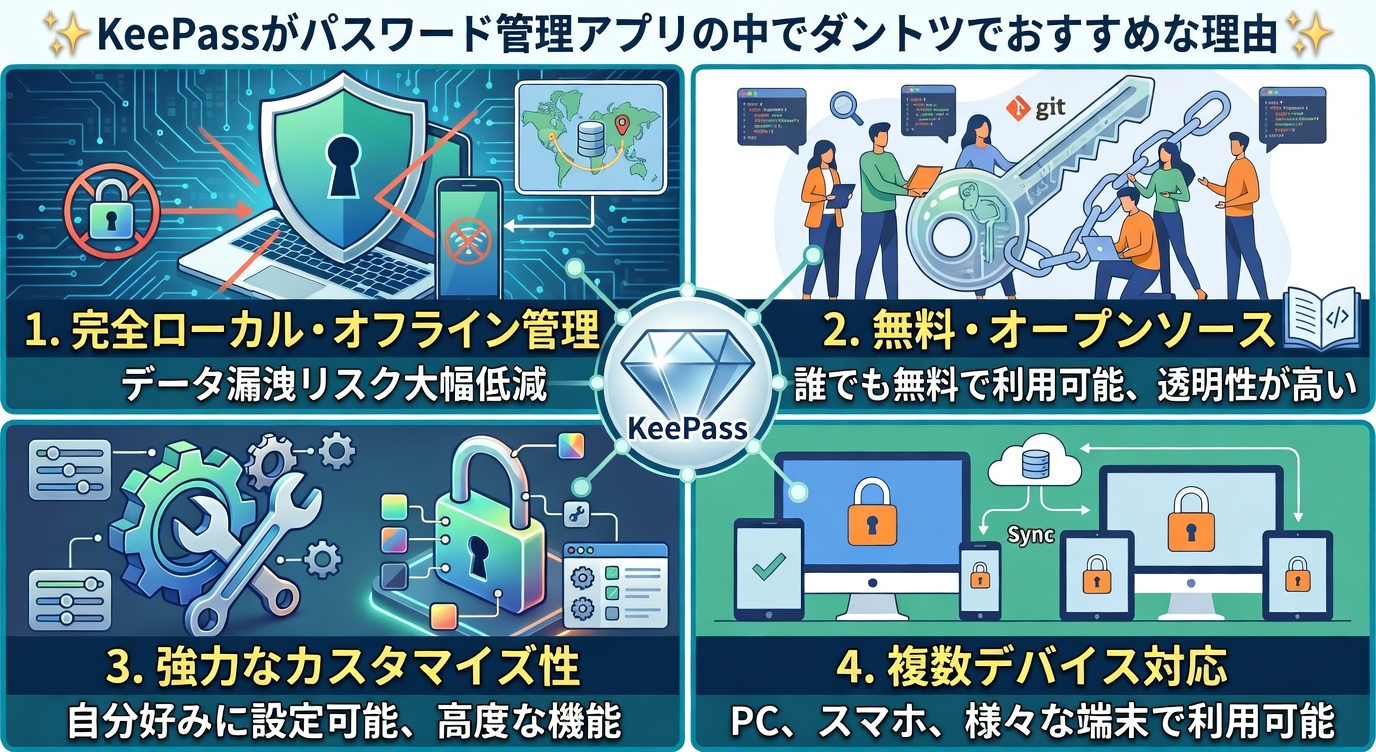
今回ご紹介するのは、完全無料で使えるパスワード管理アプリ「KeePass」。クラウドにデータを送らず、自分のパソコンだけで完結する設計が特徴で、セキュリティの専門家にも愛用者が多い信頼性の高いアプリです。
「無料で大丈夫?」と思うかもしれませんが、むしろ有料アプリに引けをとらない機能の充実ぶりに驚くはず。ダウンロード方法から設定・キーファイルの管理まで、ひとつひとつ丁寧に解説します💻
- 完全無料・オープンソースで20年以上の実績がある信頼性の高いアプリ
- データがクラウドに送られないローカル管理型でプライバシーを守れる
- AES-256暗号化+キーファイル二重認証で最強クラスのセキュリティ
- 副業・フリーランスのアカウント管理に最適
KeePassとは?他のパスワード管理アプリとの根本的な違い
クラウド型とローカル管理型、何が違うの?
1Password・Bitwarden・LastPassなど、パスワード管理アプリには多くの選択肢があります。
多くのアプリは「クラウド管理型」で、パスワードデータを提供会社のサーバーに保存します。どこからでもアクセスできる反面、「サービス側がハッキングされたら?」「会社がサービスを終了したら?」というリスクがつきまとります。実際にLastPassは2022年に大規模な情報漏えいを起こし、業界に衝撃を与えました。
KeePassは「ローカル管理型」。パスワードのデータベースファイルは自分のパソコン内にのみ保存されます。
インターネットには接続しないため、外部サーバーのセキュリティ問題の影響を受けるリスクが原理的に存在しない設計です。「自分のデータは自分で守る」という考え方を徹底したアプリと言えます🔒
無料なのになぜここまで使えるの?
KeePassが無料なのは「オープンソースソフトウェア」だからです。ソースコードが全公開されていて、世界中のエンジニアが監査・改善を続けています。
「無料だから品質が心配」という感覚は一般的ですが、オープンソースの世界では「コードが公開されているからこそ信頼できる」という考え方が基本です。
隠れた悪意ある機能がないかを誰でも確認できるため、むしろ非公開の有料ソフトウェアより安心という見方もあります。KeePassは2003年から20年以上開発が続けられており、政府機関・金融機関のセキュリティ担当者が個人的に愛用しているケースも多い実績のあるアプリです。
KeePassのセキュリティの強さを具体的に見てみる
AES-256暗号化──銀行・軍でも採用されている規格
KeePassはデータベース全体を「AES-256」という暗号化方式で保護しています。
AES-256は現代の技術では現実的な時間内に解読できないとされており、銀行・軍・政府機関でも採用されている規格です。仮にデータベースファイルを第三者に盗まれたとしても、マスターパスワード(とキーファイル)がなければ中身を読み取ることは不可能です。
KeePassXCではAES-256に加えて、ChaCha20という現代的な暗号方式も選択できます。セキュリティをさらに高めたい方にはChaCha20もおすすめです🛡️
マスターパスワード+キーファイルの二重認証
KeePassはマスターパスワードだけでも使えますが、さらにセキュリティを高めたい場合は「キーファイル」との組み合わせが可能です。
「パスワードを知っている」+「キーファイルを持っている」の両方が揃わないとデータベースを開けない仕組みで、スマートフォンの「顔認証+PINコード」のような二要素認証に近い概念です。
パスワードが漏れただけではアクセスできないため、セキュリティが大幅に向上します。KeePassXCはさらにYubiKey(物理セキュリティキー)にも対応しており、三要素認証も実現できます🔑
ブルートフォース攻撃への対策──KDF設定とは
「パスワードを総当たりで試し続ければいつか開けるのでは?」という攻撃を「ブルートフォース攻撃」と言います。
KeePassはこれを防ぐために「KDF(鍵導出関数)」の反復回数(ラウンド数)を設定できます。ラウンド数を増やすほど1回の試行に時間がかかるようになり、攻撃者が総当たりで試すコストが跳ね上がります。
KeePassXCではArgon2という現代的なKDFに対応しており、メモリ量と並列度も細かく設定できるため、より強固なブルートフォース対策が可能です。 ⚙️
ダウンロード・インストール方法
必ず公式サイトからダウンロード(重要)
「KeePass ダウンロード」で検索すると、非公式サイトや怪しいミラーサイトが上位に表示されることがあります。
改ざんされたインストーラーにはマルウェアが仕込まれているリスクがあるため、必ず以下の公式サイトからのみダウンロードしてください。
| アプリ名 | 公式サイトURL | 対応OS |
|---|---|---|
| KeePass 2.x | https://keepass.info/ | Windows中心 |
| KeePassXC | https://keepassxc.org/ | Windows / Mac / Linux |
KeePass 2.xとKeePassXC、どちらを選ぶ?
どちらも同じ.kdbxデータベース形式を使うため、後から切り替えも可能です。用途に応じて以下を参考に選んでみてください。
| 項目 | KeePass 2.x | KeePassXC |
|---|---|---|
| 開発主体 | 個人開発(Dominik Reichl) | オープンソースコミュニティ |
| 対応OS | Windows中心(Mac/LinuxはMono経由) | Windows / Mac / Linux すべて対応 |
| UIの見やすさ | シンプル・やや古め | モダンで直感的 |
| ブラウザ連携 | プラグイン追加が必要 | KeePassXC-Browser(公式提供) |
| Argon2 KDF対応 | プラグインが必要 | 標準搭載 |
| Have I Been Pwned連携 | なし | 標準搭載 |
| YubiKey対応 | なし | 対応 |
| 初心者向き度 | △ | ○ |
Windowsのみ使う方はどちらでもOKですが、Mac・Linuxも使う方、ブラウザ連携を重視する方はKeePassXCが断然使いやすいです💻
わたしはKeePassXCを愛用しています。
初期設定とデータベースの作り方
KeePassXCを起動し「新しいデータベースを作成」を選択します。データベースファイル(拡張子.kdbx)の保存先を指定します。保存先はバックアップしやすい場所(例:Documentsフォルダや専用フォルダ)を最初から選ぶのがおすすめです。
暗号化アルゴリズムとKDFを選択します。KeePassXCではArgon2が推奨設定です。デフォルト値でも十分なセキュリティがありますが、セキュリティを重視する方はメモリ量とイテレーション数を増やしてください。ただし増やしすぎると開くのに時間がかかるため、バランスを見て設定しましょう。
マスターパスワードを入力します。大文字・小文字・数字・記号を混ぜた16文字以上が理想です。
「複数の単語をスペースなしでつなげたパスフレーズ形式」も安全性と覚えやすさのバランスが良くおすすめです。
キーファイルも設定する場合はここで「キーファイルを追加」から生成または指定します。
設定を確認してOKをクリックします。.kdbxファイルが保存されたらデータベースの作成は完了です。次のセクションで解説するキーファイルのバックアップを必ず行ってから、実際の運用を始めてください。
【重要】キーファイルの保存方法と絶対やってはいけないこと
キーファイルとは何か
キーファイルとは、マスターパスワードと組み合わせて使う「物理的な鍵」のようなものです。パスワード(知識)だけでなく、特定のファイル(所有物)を持っていないと開けない仕組みで、二要素認証の「物理デバイス」に相当します。
絶対に知っておきたいのが「キーファイルを紛失したらデータベースは永久に開けなくなる」という点です。
KeePassにはパスワードリセット機能や復旧手段がありません。バックアップなしに紛失した場合、保存していたすべてのパスワードへのアクセスが失われます。最初の設定時にバックアップを必ず複数作成することが鉄則です。
やってはいけない保存場所
- データベースファイル(.kdbx)と同じフォルダに置かない
- データベースと同じUSBメモリに入れない(一緒に盗まれると意味がない)
- データベースと同じクラウドサービス(Googleドライブ・OneDrive等)に単独で保存しない
- メールで自分宛に送らない(インターネット上を経由するため流出リスクがある)
「データベースとキーファイルが一緒に盗まれたら二重認証の意味がない」──これがキーファイル管理の根本的な考え方です。
おすすめの保存方法
| 保存方法 | メリット | 注意点 |
|---|---|---|
| 専用USBメモリに保存 | 物理的に分離できる・取り出しやすい | 紛失・故障リスクに注意。複数本用意を推奨 |
| データベースとは別のクラウドに保存 | スマホからもアクセス可能 | 単独で流出しないよう暗号化必須 |
| 外付けHDD・SDカードに保存 | 大容量・バックアップ兼用可能 | 常に自宅保管が前提 |
| 複数の方法を組み合わせる | 最もリスクを分散できる | 管理が複雑になる |
現実的なおすすめは「データベースはPCとクラウドA(例:Dropbox)に保存、キーファイルはUSBメモリとクラウドB(例:iCloud、データベースと別のサービス)に保存」という形での二重バックアップです。
基本的な使い方
パスワードの追加・編集
KeePassXCでは左上の「+」ボタン、またはメニューから「エントリの追加」を選択します。
タイトル(サービス名)・ユーザー名・パスワード・URL・メモを入力できます。パスワード欄右側の「サイコロマーク」を押すと内蔵のパスワードジェネレーターが起動し、強力なパスワードをその場で生成できます。
グループ(フォルダ)機能を使えば「副業用」「プライベート用」「金融系」などカテゴリ分けも自由自在です。アカウントが増えてきても管理しやすい状態を維持できます✏️
自動入力(Auto-Type)の使い方
KeePassには「Auto-Type」という機能があり、ブラウザのログイン画面にIDとパスワードを自動で入力してくれます。
KeePass 2.xのデフォルトショートカットは「Ctrl + Alt + A」です。ログイン画面をアクティブにした状態でこのキーを押すと、KeePassが自動的にURLを判定して対応するアカウント情報を入力します。
KeePassXCでは「KeePassXC-Browser」拡張をChromeやFirefoxに追加することで、ブラウザのフォームに直接オートフィルができてさらに便利に使えます。
パスワード生成機能の活用
内蔵のパスワードジェネレーターでは、文字数・大文字・小文字・数字・記号の有無を細かく設定できます。
サービスごとのパスワードポリシー(「記号は使えない」「最大16文字まで」など)にも対応しやすく、サービスごとに完全に異なる強力なパスワードを使い分けることが簡単になります。
「強いパスワードは覚えられない」という悩みから、KeePassを使えば完全に解放されます。すべてのサービスに別々の強力なパスワードを設定するのが、最も基本的なセキュリティ対策です。
知ると便利な機能・プラグイン紹介
| 機能・ツール | 内容 | 対応バージョン |
|---|---|---|
| パスワード強度レポート | 保存中のパスワードの強度・重複・古さを一覧表示 | KeePassXC標準搭載 |
| Have I Been Pwned連携 | 流出データベースと照合してリスクのあるパスワードを警告 | KeePassXC標準搭載 |
| KeePassXC-Browser | Chrome / Firefoxのブラウザ拡張でフォーム自動入力 | KeePassXC専用 |
| KeePass2Android | Android向けKeePass対応アプリ(無料) | Android |
| Strongbox | iOS向けKeePass対応アプリ(基本無料) | iPhone / iPad |
| Syncthing連携 | クラウドを使わずデバイス間でデータベースを直接同期 | 任意設定 |
| YubiKey対応 | 物理セキュリティキーとの三要素認証が可能 | KeePassXC対応 |
特にKeePassXCの「Have I Been Pwned連携」は、自分のパスワードが過去の流出事件に含まれていないかをオフラインでチェックできる優秀な機能です。
副業で複数のサービスを使っている場合は、月に一度程度実行して漏れていないか定期チェックすることをおすすめします🔍
こんな人に特におすすめ
- 有料サブスクに月額を支払いたくない方
- クラウドにパスワードを預けることに抵抗がある方
- 副業・フリーランスでアカウントが増えて管理に困っている方
- 一度設定したら長く使い続けたいと思っている方
- セキュリティの知識を高めながら実際の環境に活かしたい方
有料アプリの多くは月額500〜1,500円程度かかります。KeePassは永久無料なので、副業収入が安定していない立ち上げ期や、コストをとにかく抑えたい方でも安心して使い始められます。
最初のキーファイル設定だけ丁寧に行えば、あとの運用はとてもシンプル。「初期設定に時間をかけるほど、後が楽になる」アプリです。
まとめ──KeePassは副業主婦の心強い味方
- 完全無料・オープンソースで20年以上の信頼実績がある
- データがクラウドに送られないローカル管理型で外部リスクをシャットアウト
- AES-256暗号化+キーファイル二重認証でセキュリティは最強クラス
- キーファイルは必ず複数場所にバックアップすることが唯一の注意点
- ブラウザ連携・スマホ対応・HIBP連携など機能も充実
- KeePassのデータはどこに保存されますか?
-
自分のパソコン(またはUSBメモリ・外部ストレージ)に.kdbxという形式のファイルとして保存されます。デフォルトではどこにも送信されず、インターネット接続も行いません。
- マスターパスワードを忘れたらどうなりますか?
-
データベースを開く手段がなくなります。KeePassにはパスワードリセット機能や運営サポートがないため、マスターパスワードは必ず安全な場所に控えを取っておくことをおすすめします。「信頼できる紙に書いて金庫保管」という方法も有効です。
- スマホでも使えますか?
-
KeePass形式(.kdbx)に対応したサードパーティアプリを使うことで利用可能です。AndroidはKeePass2Android、iOSはStrongboxが代表的です。

KeePassって完全に無料なんですか~?インストールしたあとで「やっぱり課金してください」ってならないですか?

ならないですよ(笑)!KeePassは完全無料のオープンソースソフトウェアなので、どの機能も追加料金なしで使えます。寄付は受け付けていますが、払わなくても全機能が使えるので安心してください。副業の立ち上げ期でもコストゼロで始められるのが嬉しいところです!

やったです~!でもキーファイルっていうのをなくすと開けなくなるんですよね?じゃあGoogleドライブにデータベースとキーファイルを全部まとめとけばいいんですか?

そこが大事なポイントで、データベースとキーファイルを同じ場所に置くのはNGなんです!もし同じGoogleドライブに両方入れていたら、そのアカウントが乗っ取られたときに一緒に盗まれてしまいます。二重認証の意味がなくなってしまうので、データベースとキーファイルは必ず別々の場所で管理してくださいね。

なるほどですね~!じゃあUSBメモリにキーファイルを入れとくです~!でも設定が大変そうで最初の一歩が踏み出せないです~。

最初の設定だけしっかりやれば、あとはほぼ何もしなくていいんです。「初期設定に1時間かけたら、その後何年もラクになる」アプリなので、ぜひ記事を見ながら試してみてください!副業のアカウントをしっかり守るための投資時間として、絶対に元が取れますよ。