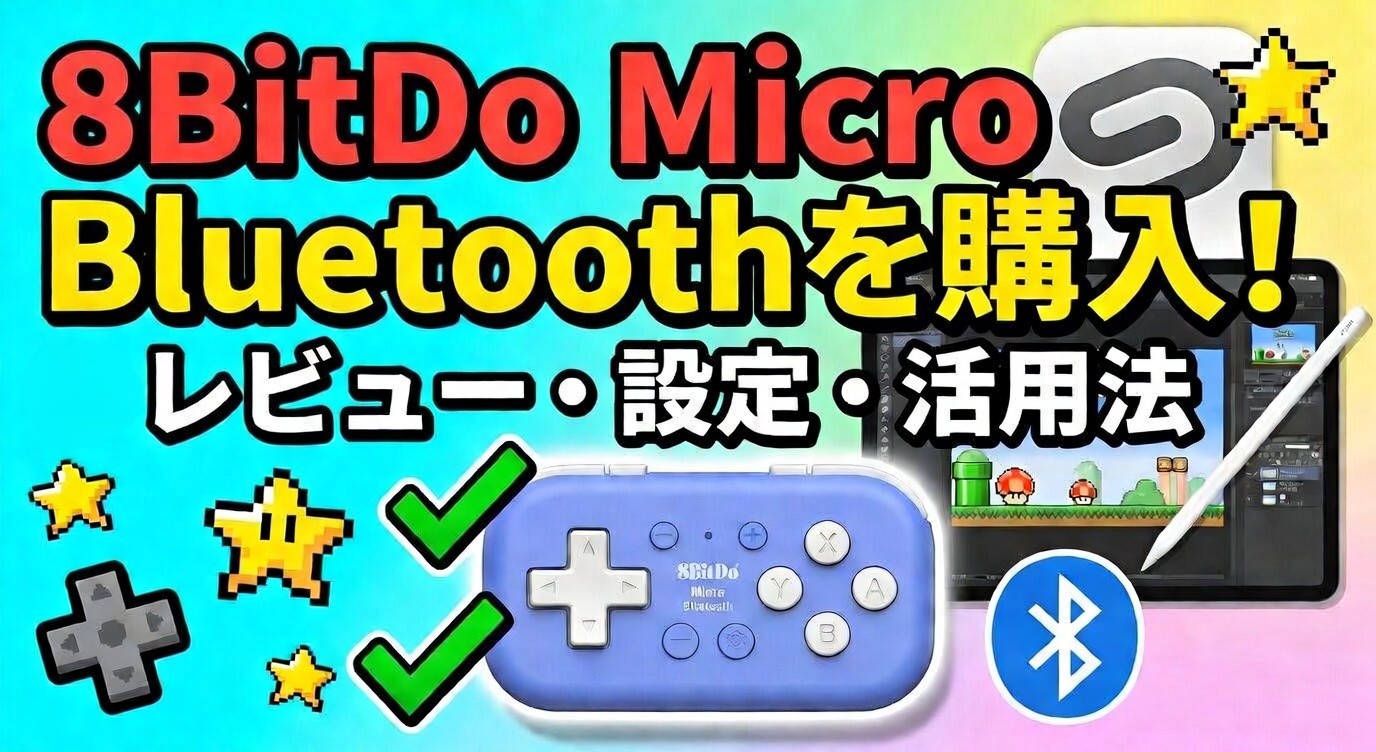
家事の合間にコツコツとお絵描きを楽しんでいる40代主婦です😊
最近、お絵描き界隈で話題の小さなコントローラー「8BitDo Micro」を購入しました✨
これがもう、左利きの私にとって「右手の最高の相棒」になりまして!
今日はこの多機能コントローラーをうまく使いまわす設定のコツや、意外と知られていない「中身の仕組み」について、体験談を交えてじっくりお話ししますね😊
- 8BitDo Microの特徴とイラスト制作で人気の理由
- Bluetooth接続・各アプリへの設定方法(Procreate/クリスタ/PC)
- モードの使い分けと私のショートカット割り当て例
- メリット・デメリット、こんな人におすすめ
1-1. 8BitDo Microの特徴
結論から言うと、8BitDo Microは「レトロゲーム用」と「イラスト制作用」で使う人が分かれているコントローラーです😊
ただ最近の傾向としては、レトロゲームよりもイラスト制作で使う人のほうが多い印象になっているようです。
もともとは小型のBluetoothコントローラーなので、昔のゲームを気軽に楽しむ目的で購入する方も多いのですが、実際に使ってみるとボタンの割り当てが自由にできる点がかなり便利なんですよね😊
特にこのコンパクトさがポイントで、机に置くというより「手に持って使える左手デバイス」として活用している方が増えているとのことです✨
軽さもかなり軽量で、持っていても疲れにくいのがありがたいところですし、持ち運びもしやすいので外でも使いやすい印象でした😊
結果的に「ゲームもできるけど、実は作業効率アップ用として優秀」というちょっと面白い立ち位置のデバイスになっている感じがしますね✨
1-2. なぜイラスト制作ユーザーに人気?理由を解説
結論としては、「ショートカット操作を手元で完結できるから」が人気の理由になっているようです😊
私自身も購入前にレビューをかなりチェックしたのですが、イラスト制作目的で使っている方が想像以上に多くて驚きました。特にProcreateやクリスタで使えるという声が多く、それが購入の決め手になった部分も大きかったです✨
実際のところ、アプリと連携してボタンに好きな機能を割り当てられるので、ズームや取り消し、ブラシ変更などを片手で操作できるのがかなり便利なんですよね😊
キーボードを使うよりも直感的に操作できる場面もあって、慣れてくると作業の流れがかなりスムーズになる印象でした✨
「がっつり作業効率を上げたいけど大きいデバイスはちょっと…」という方にちょうどハマる製品だと感じました😊
使用シーン別・接続モード一覧
| 使用シーン | デバイス | モード | 判定 | 備考 |
|---|---|---|---|---|
| Procreate(iPad) | iPad | K(Keyboard) | ○ できる | ショートカット専用機として動作 |
| Deltaなど(iPad/iPhone) | iPad / iOS | S または D | ○ できる | ゲームパッドとして認識 |
| クリスタ(Android) | Android | K(Keyboard) | ○ できる | 修飾キー(Ctrl/Shift等)の割り当てが可能 |
| クリスタ(PC) | Windows | K(Keyboard) | ○ できる | Windowsでもキーボードとして認識 |
| PCゲーム(Windows) | Windows | D(D-input) | ○ できる | 標準的なゲームパッドとして動作 |
| Deltaなど(iPhone) | iPhone | S または D | ○ できる | iPad版と同じく動作 |
2-1. Bluetooth接続の手順とペアリングの仕組み
結論から言うと、8BitDo Microは専用アプリを使えばスムーズに設定できるようになっています😊
iPadやAndroidで使用する場合はまずこのアプリを入れます。ボタンの割り当てなど細かい設定ができるようになります✨
S・D・Kの各モードから、使用環境に合ったモードを選びます(モードの詳細は2-4を参照)😊
接続自体はシンプルで、対応機器であれば比較的スムーズに認識されます。一度つないでしまえば安定して使えるので安心感がありました✨
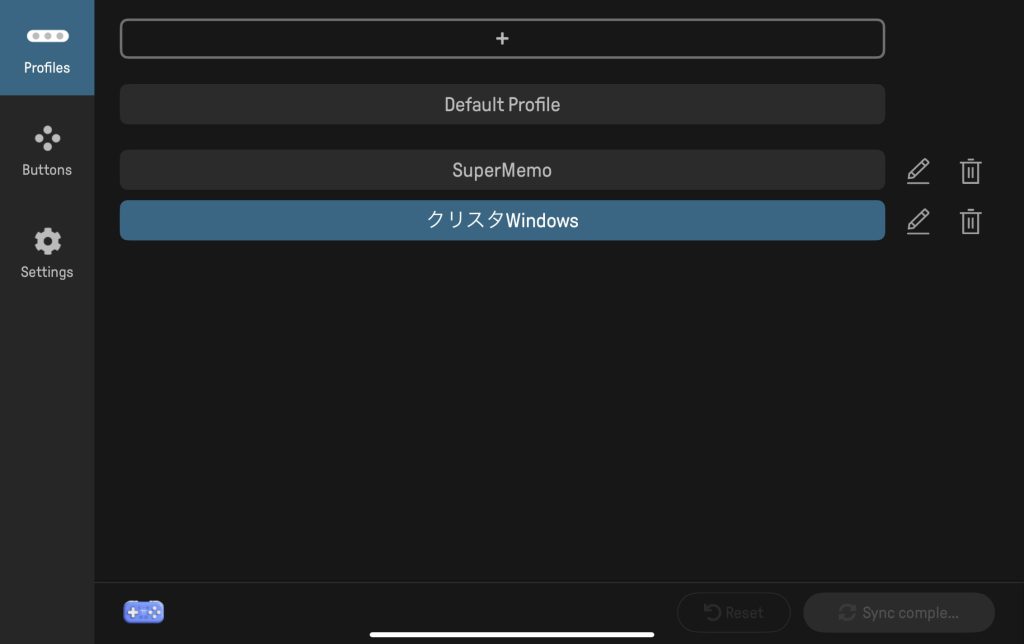
2-2. Procreate・クリスタでの設定方法
結論として、ProcreateやクリスタはどちらもKモードで接続するのがポイントです😊
このモードにすることでキーボード入力として認識されるため、ショートカット操作が使えるようになる仕組みです✨
Procreateの場合は、設定画面からショートカットを割り当てることで、ズームや取り消しなどをボタンに登録できるようになります。
クリスタでも同じようにショートカットキーを設定すれば、かなり快適に操作できる印象でした😊
慣れてくるとペンを持ったまま操作が完結するので、作業の流れが止まりにくくなるのが大きなメリットですね✨
最初の設定さえ済ませてしまえば、かなり便利に使えると感じました😊
2-3. PCでの設定方法
PCで使う場合もKモードで接続するのが基本になります😊
ただ少し注意点があって、PC単体ではコントローラーの細かい設定ができない仕様になっているようです💦
そのため、ボタン配置などのカスタマイズはスマホやタブレットのアプリ版で行う必要があります。
一度アプリで設定してしまえば、その内容がそのままPCでも反映される仕組みになっているので、そこまで手間には感じませんでした😊
実際にPCで使うと、ズームやブラシサイズ変更、回転などを割り当てておくとかなり快適に作業できる印象でした✨最初だけ少し工夫が必要ですが、その後はスムーズに使える環境になりますね😊
2-4. モードごとの記憶と各端末での使い分け
8BitDo Microには3つのモードがあり、用途によって使い分けます。
| モード | 用途 |
|---|---|
| Sモード | Nintendo Switch(またはiOSのゲーム用) |
| Dモード | Android / PCゲーム用 |
| Kモード | キーボード(お絵描きショートカット)用 ※「Bluetoothキーボード」として認識 |
Kモードの設定内容はコントローラー本体のメモリに直接書き込まれます😊
「最後に保存したプロファイル(キー配置)が、どのデバイスに繋いでもそのまま反映される」というのが仕様です✨
スマホの「8BitDo Ultimate Software」アプリ内では、複数の設定(プロファイル)を作成して保存しておくことができます。
iPadでProcreateを使う時は「Procreate用」を、PCでクリスタを使う時は「PCクリスタ用」をそれぞれ本体に書き込んで使い分けが可能です。
頻繁に端末を変える場合は、「PCはUSBケーブルで有線接続、モバイルはBluetooth」と分けると、ペアリングのストレスが激減します💦端末を変えるたびにスマホアプリを開いて「同期(Sync)」し直す必要がある点は覚えておきましょう。
2-5. 私の割り当て方
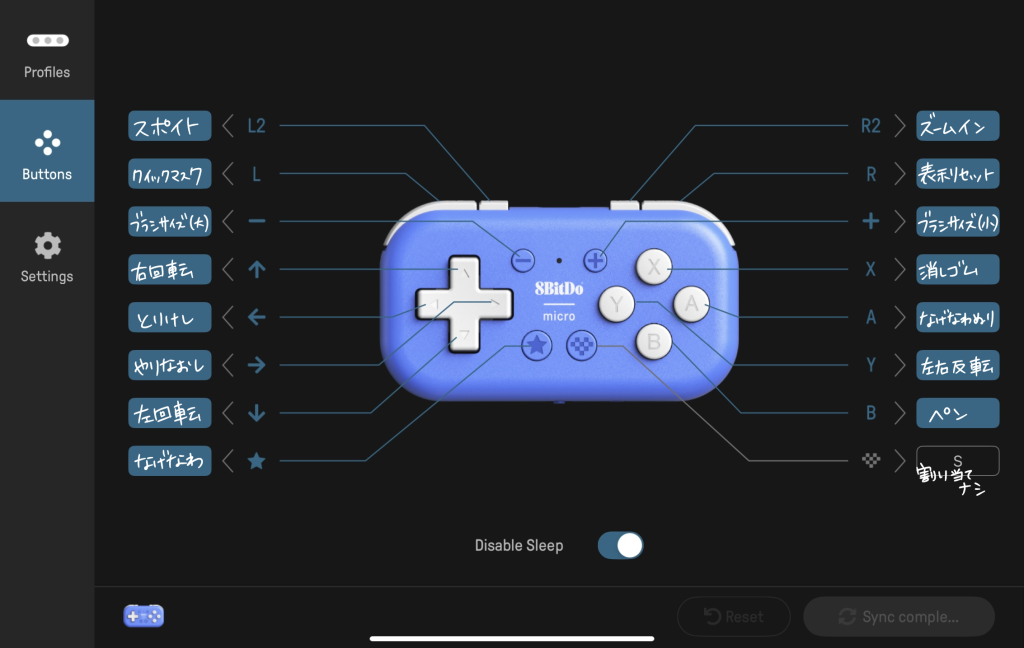
結論としては、よく使う操作を厳選して割り当てるのが使いやすさのコツです😊
私の場合は、キャンバス回転、ズームイン、取り消し、ブラシサイズ変更あたりを中心に割り当てています✨
あれもこれも詰め込むより、よく使う機能だけに絞ったほうが結果的に使いやすく感じました。
特に左右反転と取り消しは使用頻度が高いので、すぐ押せる位置に配置するだけで作業のストレスがかなり減った印象です😊
キー配置は人によって好みが分かれる部分なので、最初は試しながら少しずつ調整していくのが良さそうです✨
自分に合った配置が見つかると、一気に作業効率が上がるのが楽しいポイントでした😊
3-1. 左手デバイスとしての使い方
8BitDo Microは「手に持って使う左手デバイス」としてかなり優秀に感じました😊
一般的な左手デバイスは机に置いて使うタイプが多いですが、このコントローラーはコンパクトなので手で持って操作できるのが特徴です✨
私の場合は左利きなので右手で持って使っているのですが、キー配置的にも右手で持ったほうが押しやすい印象でした。ボタンの位置が近いので、指の移動が少なく済むのも地味にありがたいポイントなんですよね😊
慣れてくると、視線を動かさずに感覚で操作できるようになるのも便利でした✨
「机に置くと邪魔だけど、手元で操作したい」という方にはかなり相性が良いと感じました😊
3-2. よく使うショートカット設定例
使用環境によっておすすめのショートカットは少し変わる印象でした😊
| 環境 | おすすめ割り当て操作 |
|---|---|
| PC接続 | ズームイン・アウト、ペンサイズ変更、キャンバス回転 |
| iPad接続 | レイヤー操作、選択範囲、塗りつぶし、ズーム、取り消し |
PC接続の場合は、ズームイン・ズームアウト、ペンサイズ変更、キャンバス回転などを割り当てるとかなり快適になります💻
一方でiPadの場合は、レイヤー操作や選択範囲、塗りつぶしなども登録できるので、より幅広い使い方ができる印象でした✨
特にレイヤー関連をボタンで操作できるようになると、タップ回数が減って作業がスムーズになる感じがありました😊
環境に合わせて少しずつ調整するのがコツですね✨
3-3. 作業効率はどれくらい変わる?
慣れてくると「手を大きく動かさなくていい」のがかなり楽に感じました😊
最初はボタン配置に慣れず少し戸惑うこともありましたが、使っているうちに自然と指が覚えてくる感覚があります✨そうなると、いちいち画面をタップしたりメニューを開いたりする回数が減るので、作業の流れが止まりにくくなるんですよね。
特に取り消しやズームなど頻繁に使う操作がスムーズになるだけでも、体感的にはかなり効率が上がったように感じました😊
「劇的に変わる」というよりは「じわじわ楽になる」タイプですが、長時間作業する方にはありがたい変化だと思いました✨
4-1. メリット(軽さ・携帯性・コスパ)
8BitDo Microの魅力は「軽さと手軽さのバランスの良さ」にあると感じました😊
まずとにかく軽くて、長時間持っていても疲れにくいのが助かるポイントです✨
作業中にうっかり落としてしまうこともあったので、私は裏に滑り止めをつけて使っていますが、それでも扱いやすさは変わらない印象でした。
サイズもかなりコンパクトなので、カバンに入れて持ち運びしやすいのも便利ですね😊
さらにコスパの面でも優秀で、イラスト制作だけでなくレトロゲームにも使えることを考えると、用途の幅が広いのが魅力だと思いました✨
「とりあえず試してみたい」という方にも手に取りやすい価格帯なのが嬉しいところですね😊
4-2. デメリット(ボタン数・慣れ)
「ボタン数の少なさ」と「慣れ」が少し気になるポイントでした😊
コンパクトな分、どうしてもボタン数が限られているので、すべての操作を一台で完結させるのは少し難しい印象です💦
よく使う機能を厳選して割り当てる必要があるのは、人によっては少し手間に感じるかもしれません。
また、ボタンの配置によっては押しにくいと感じる部分もあり、最初は違和感があるかもしれませんね。
個人的には「カチカチ回せるホイール的な操作」があればもっと便利だったかなと感じましたが、このサイズ感を考えると贅沢な要望かもしれません✨
慣れてくると気にならなくなる部分も多いので、最初だけ少し調整が必要な印象でした😊
5-1. ゲームプレイでの使用感
8BitDo Microはレトロゲーム用途でも問題なく使える印象でした😊
Bluetooth接続がシンプルなので、対応機器であれば比較的スムーズにつなげることができます✨
この場合はSモードやDモードで接続することで、ゲーム用コントローラーとして認識される仕組みです。
ただ本体がかなりコンパクトなので、手の大きさによっては少し小さく感じる方もいるかもしれません。またスティック対応のゲームは難しいです。ボタン配置もシンプルなので、複雑な操作が少ないレトロゲームとは相性がいい印象です✨
「本格的なゲーム用」というよりは、「気軽に楽しむ用」としてちょうどいいバランスのコントローラーだと思いました。
Switchでの使用については今回は未確認ですが、対応はしているようなので試してみる価値はありそうですね😊
6. こんな人におすすめ・おすすめしない
8BitDo Microは「イラスト制作で手軽に効率を上げたい方」に向いているデバイスだと感じました😊
- iPadやPCでデジタルイラストを描いていて、まだ左手デバイスを使っていない方
- 大きいデバイスが苦手な方・持ち運びしたい方
- 「まずは気軽に試したい」という方
- レトロゲームとイラストの両方に使いたい方
一方で、すべての操作を1台で完結したい方や、ボタン数の多い本格的なデバイスを求めている方には少し物足りなく感じるかもしれません💦
7. まとめ|購入するべきか結論
結論としては、「左手デバイスをまだ持っていないなら、かなりアリ」という印象でした😊
私自身はXPPENのACK05も持っているのですが、机に置いて使うタイプと比べると、8BitDo Microは手に持って使える気軽さが大きなメリットだと感じました✨
特にちょっとした操作をサッと済ませたい場面では、こちらのほうが快適に感じることも多かったです。
もちろんボタン数の違いはあるので使い分けにはなりますが、「軽さ・コンパクトさ・自由度」を重視するならかなり優秀だと思いました😊
ゲームコントローラーとしても遊べることを考えると、1台で2つの使い方ができるのも地味に嬉しいポイントですね✨
- 軽くてコンパクト。手に持って使える左手デバイスとして優秀
- Procreate・クリスタ・PCすべてKモードでショートカット操作が可能
- レトロゲームにも使えてコスパ良し。初めての左手デバイスにおすすめ
気になっている方は、まず試してみる価値は十分あると感じました😊

左手デバイスって気になってたんですけど、大きいのってハードル高いです~💦 8BitDoって小さいんですか?
そうなんです!手に持てるサイズなので、机に置くタイプの左手デバイスに比べて導入のハードルがぐっと低いんですよ✨ 特に大きい液タブの場合机のスペースがとても限られてくるので、これはありがたいポイントです😊

なるほどですね!イラスト制作にも使えるっていうのが意外です~✨ ゲーム用じゃないんですか?
もともとはゲーム用なんですが、Kモードにするとキーボードとして認識されるので、ショートカット操作に使えるんです。ProcreateやクリスタのズームやUndo操作をボタンに割り当てると、作業がかなりスムーズになりますよ😊
かってみるです~!ゲームもイラストも両方できるなんてコスパいいです~😊
「完璧な環境」より「続けられる環境」のほうが大事ですからね。まずは気軽に試してみることが一番です✨ きっと作業が楽しくなりますよ😊