
複数のブログやYouTubeチャンネルを運営しはじめると、最初にぶつかるのが「お問い合わせ窓口どうしよう問題」ですよね。媒体ごとに新しいGoogleアカウントを作っていませんか?
ログインとログアウトを繰り返すうちに管理が追いつかなくなるのは、副業運営あるあるな悩みのひとつです。
しかも、メインのアドレスをそのまま公開するのはセキュリティ面でもちょっと心配ですよね。
この記事では、Gmailの「エイリアス(分身アドレス)」機能とメールソフト「Thunderbird」を組み合わせることで、複数の窓口を1つのメールアカウントで管理する方法をまるっと解説します!
一度設定してしまえば、あとはコンテンツ制作に集中できる「間違えようがない仕組み」の完成です🎉
- GmailエイリアスでブログやYouTube専用の窓口アドレスを作れる
- 届いたメールを自動でラベル分けして管理をラクにする方法がわかる
- Thunderbirdで複数の「名刺」を自動切り替えしてミス返信をゼロにできる
Gmailエイリアスとは?1つの受信箱で複数の窓口を持てる便利な仕組み
エイリアスとは、日本語にすると「別名」や「分身」という意味です。
イメージとしては、「1つの大きな郵便受け(メインアカウント)に、複数の表札(エイリアス)を掲げる」ようなもの。
YouTube用の表札、ブログ用の表札、それぞれ別の名前が書いてあっても、届くのは全部同じ郵便受けなんです。
ログインは1回だけ、でも相手には別の窓口として見せられるので、運営者としての顔をしっかり使い分けられます✨
| 媒体 | エイリアスアドレス例 | 用途 |
|---|---|---|
| YouTube用 | メイン+youtube@gmail.com | YouTube視聴者への返信窓口 |
| ブログ用 | メイン+blog@gmail.com | ブログ読者・お問い合わせ窓口 |
- ログインはメインアカウント1つだけでOK
- メインのアドレスを公開しないので安全に活動できる
- 媒体ごとに専用の名前・署名が使えてプロらしく見える
Gmail設定編:エイリアス・自動仕分け・署名を一気に整える
では実際にGmailの設定を進めていきましょう。
Gmail設定手順① 分身アドレス(エイリアス)を登録する
パソコンのブラウザでGmailを開き、右上の「歯車アイコン」→「すべての設定を表示」をクリックします。
上部のタブから「アカウントとインポート」を選び、「名前」の項目にある「他のメールアドレスを追加」をクリックします。
別ウィンドウが開くので、「名前」に相手に見せたい名前(例:〇〇運営事務局)、「メールアドレス」に使いたいエイリアス(例:メイン+youtube@gmail.com)を入力します。「エイリアスとして扱います」にチェックが入っていることを確認して「次のステップ」を押せば登録完了です✅
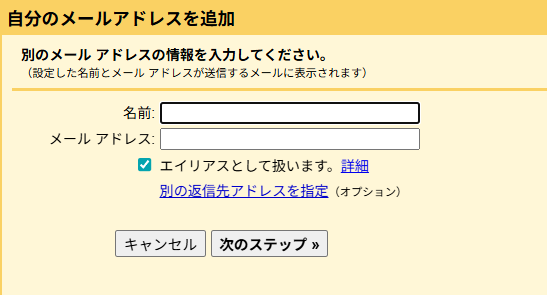
媒体の数だけこの手順を繰り返します💡
Gmail設定手順② 届いたメールを自動でラベル分けする
全部同じ受信箱に届くので、そのままだと「これはYouTube宛?ブログ宛?」とごちゃごちゃになってしまいます😅
届いた瞬間に自動で仕分けられるよう設定しておきましょう!
Gmailの検索窓の右端にある「検索オプションを表示(調整アイコン)」をクリックします。
「To」の欄に作ったエイリアスアドレス(例:メイン+youtube@…)を入力して、下の「フィルタを作成」を押します。
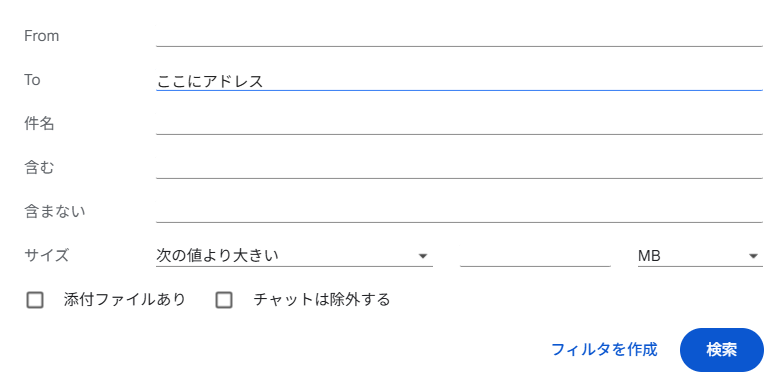
「ラベルを付ける」にチェックを入れ、「新しいラベル」から分かりやすい名前(例:YouTubeの窓口)をつけて「フィルタを作成」を押せば完了です。
これでそのアドレス宛に来たメールには自動的にタグが付き一目でわかるようになります。
Gmail設定手順③ 署名を窓口ごとに自動で切り替える
メールの最後につく署名(〇〇事務局・URLなど)を手動でコピペしていると、うっかり別のブログの署名を送ってしまった……なんて大惨事も起こりえます💦
窓口ごとに署名が自動でセットされるよう設定しておきましょう!
Gmail設定の「全般」タブを一番下までスクロールし、「署名」の項目で「新規作成」を押します。YouTube用・ブログ用など、それぞれの署名を作ります。
「署名のデフォルト設定」にある「メールアドレスを選択」のプルダウンから分身アドレスを選び、その横にその窓口専用の署名をセットします。媒体の数だけ繰り返します。
一番下の「変更を保存」を押すのを忘れずに!これで送信アドレスに合わせた署名が自動でセットされるようになります。
Gmail設定手順④ 返信ミスをゼロに
これだけは絶対にやっておいてほしい設定がひとつあります🔑
「アカウントとインポート」タブの「名前」項目にある「デフォルトの返信モード」を、「メールを受信したアドレスから返信する」に変更します。これで、YouTube用のアドレスに届いたメールに「返信」ボタンを押すだけで、自動的にYouTube用の名前と署名がセットされます✅
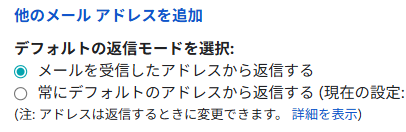
「えーと、今回はどのアドレスで返すんだっけ…」と迷う必要が完全になくなりますよ😊
これでGmail側の「完璧な土台」が完成しました!
Thunderbird設定編:Gmail×メールソフトでプロの執務室を完成させよう
ここからは、パソコン用メールソフト「Thunderbird(サンダーバード)」の設定編です。
GmailはブラウザでもメールのやりとりはできますLが、複数の媒体を運営していると「今、どっちの立場で返信を書いているんだっけ?」と混乱しがちです。
Thunderbirdの「差出人情報」という機能を使えば、そんな不安は一切なくなります。
前のパートで作ったGmailの「土台」と合体させることで、「複数の名刺を瞬時に切り替えるプロの執務室」が完成します🎉
Thunderbird設定手順① 差出人情報(名刺)を登録する
Gmailで追加したエイリアスアドレスを、Thunderbirdにも「自分の顔」として登録します📇
Thunderbirdを開き、左側のアカウント名を右クリックして「設定」を選びます。
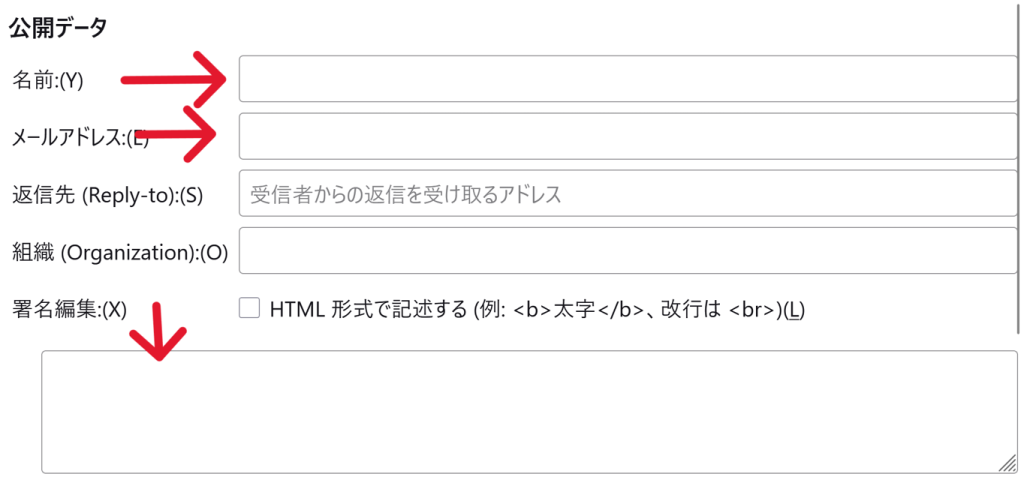
右下の「差出人情報を管理…」というボタンをクリックすると、小さなウィンドウが開きます。
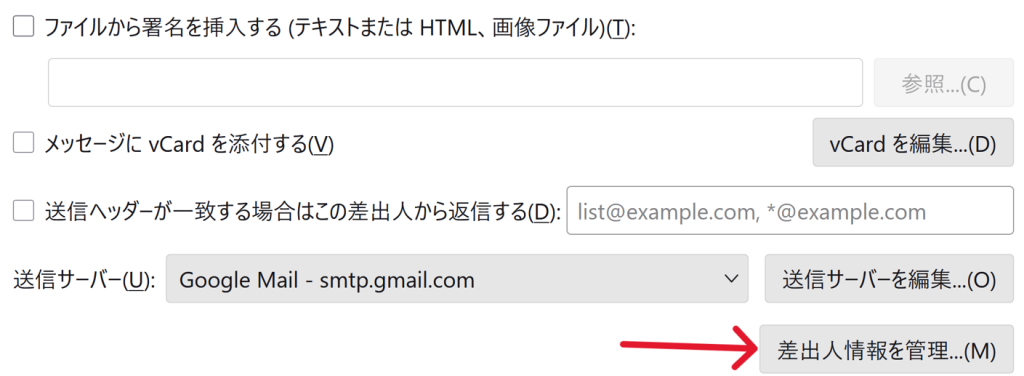
「追加」を押し、「名前」に相手の受信箱に表示される名前(例:考察ch運営事務局)、「メールアドレス」にGmailのエイリアス(例:メイン+youtube@…)、「署名」にその媒体専用の署名を入力します。「OK」で保存したら、媒体の数だけ繰り返します✅
Thunderbird設定手順② メールの切り替え方と「署名(名刺)」機能
「作成」ボタンを押して新しいメール画面を開き、一番上の「差出人」の欄をクリックしてみてください。登録した「考察ch運営事務局」「〇〇ブログ管理人」などがズラッと並びます。選ぶだけで名前・アドレス・署名が一気にその媒体専用のものに入れ替わります。
Thunderbirdは「どのアドレス宛にメールが届いたか」を自動で判断しています。+youtube宛に届いたメールに「返信」ボタンを押すと、最初から「考察ch運営事務局」の名刺が自動でセットされます。
「誰として送るか」が送信前にハッキリ見えるのがThunderbirdの最大の強みです。送信前に差出人欄をチラッと確認するだけで、誤送信リスクをほぼゼロにできます。
Thunderbird設定手順③ フォルダ整理でさらに見やすくする
前のパートでGmail側に作った「ラベル」は、Thunderbirdでは「フォルダ」として表示されます。
フォルダが表示されていない場合は、アカウント名を右クリック→「購読」を押し、作ったラベルにチェックを入れてください。左側にYouTube用・ブログ用のフォルダが並ぶようになります。
「表示」メニュー→「並べ替え順序」→「非スレッド」に設定すると、メールが一通ずつ独立して並ぶので、複数の案件が混ざらずに管理しやすくなります。
まとめ:この仕組みがあなたの副業を守る3つの理由
Gmailだとボタンポチポチで切り替わってはくれるんですけど、誤動作がないとも言い切れず若干クセが強いかなという印象です。Thunderbirdの方がメールの送信がややこしくないのでPCをお持ちの方はThunderbirdでのメール活用をオススメします😊
| 機能 | Gmail設定で実現 | Thunderbirdで強化 |
|---|---|---|
| 複数窓口の使い分け | エイリアスで分身アドレスを作成 | 差出人情報(名刺)として登録 |
| 受信メールの仕分け | ラベルフィルタで自動振り分け | フォルダとして一覧表示 |
| 署名の自動切り替え | アドレス別にデフォルト署名を設定 | 差出人切替と同時に自動セット |
| 返信ミスの防止 | 受信アドレスから自動返信設定 | 送信前に差出人が目で確認できる |
- 匿名性:メインのアドレスを隠して、安全に活動できる
- 信頼性:相手に合わせた正しい名前・署名でプロとして返信できる
- 継続性:管理の手間を最小限にして、コンテンツ制作に集中できる
一度カチッと固めてしまえば、あとは毎日安心して動画や記事を世に送り出すだけです😊
よくある質問
- エイリアスアドレスはスマホのGmailアプリでも使えますか?
-
はい、Gmailアプリでも使えます。メール作成時に差出人欄をタップすると、登録したエイリアスアドレスが選べるようになります。
- Thunderbirdは無料で使えますか?
-
はい、Thunderbirdは完全無料のオープンソースソフトです。Mozilla Foundationが提供しており、安全・安心に使えます。
- エイリアスは何個まで作れますか?
-
Gmailのエイリアスは最大30個まで追加できます。媒体が増えても十分対応できますが、管理しやすい数に抑えておくのがおすすめです。

エイリアスってなんか呪文みたいです~。普通にアカウントを増やせばいいんじゃないですか?

くまちゃん、アカウントを増やすとログインのたびに切り替えが必要になって、そのうち管理できなくなっちゃうんだよ。エイリアスは「1つの受信箱に複数の表札をつける」イメージ!ログインは1回だけでいいんだよ✨

なるほどですね〜!サンダーバードって雷の鳥ですか?なんかかっこいいです~。

雷の鳥じゃなくてメールソフトだよ(笑)!Gmailと連携させると、どのアドレス宛のメールかを自動で判断して、返信のときに署名も名前もぜんぶ自動でセットしてくれるんだよ。「誰として送るか」をいちいち考えなくていいの💻

ぜんぶ自動なんですね~!これ設定したら副業がもっとかっこよくなるです~!さっそくやってみるです~!

一度カチッと設定してしまえば、あとはコンテンツ制作に集中できるよ!「間違えようがない仕組み」があると、毎日安心して発信できるからね。ぜひやってみてね😊